
-

ParallelsDesktop 9.8分
作为一款强大的虚拟机软件,Parallels Desktop 允许你在Mac电脑上同时运行macOS和Windows操作系统, 这对于需要同时使用多平台的朋友来说,无疑是个巨大的便利。 一:安装Parallels Desktop 在安装之前,建议先断开Mac的网络连接,以防止某些未授权的软件更新。 1.打开下载的安装包:双击下载好的安装包。 2...[详情]
大小:200MB 更新时间: 2026-03-31 18:19:37提取码:7k8pParallelsDesktop
作为一款强大的虚拟机软件,Parallels Desktop 允许你在Mac电脑上同时运行macOS和Windows操作系统,
这对于需要同时使用多平台的朋友来说,无疑是个巨大的便利。
一:安装Parallels Desktop
在安装之前,建议先断开Mac的网络连接,以防止某些未授权的软件更新。

1.打开下载的安装包:双击下载好的安装包。
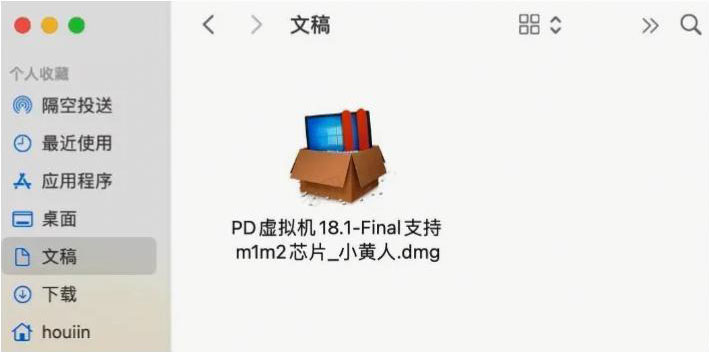
2.打开安装镜像:安装包打开后,桌面上会多出一个安装镜像(一般会在桌面的右侧)。
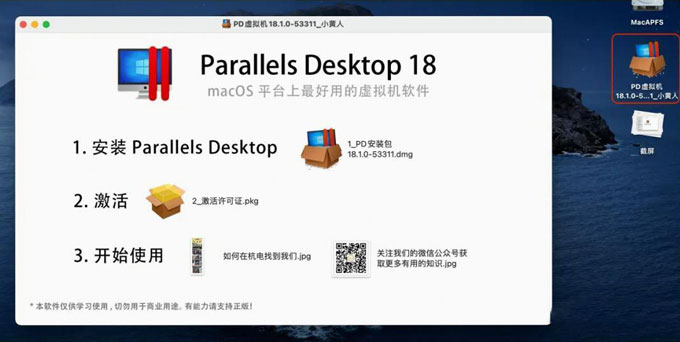
3.开始安装:双击镜像中的1_PD安装包,然后双击大大的安装图标开始安装。

4.耐心等待安装完成:安装完成后,Parallels Desktop会自动打开。
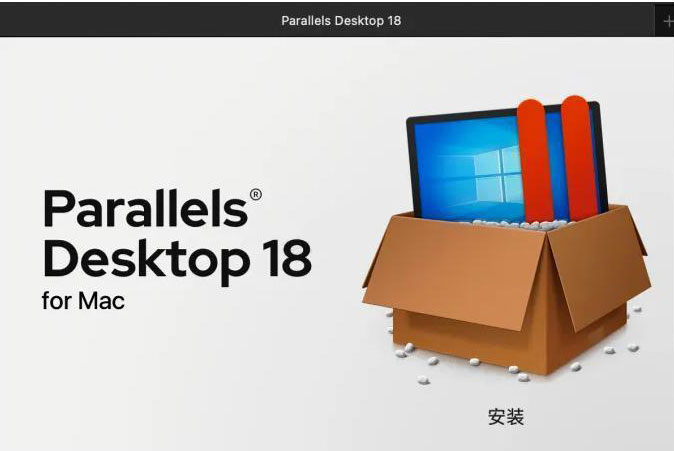
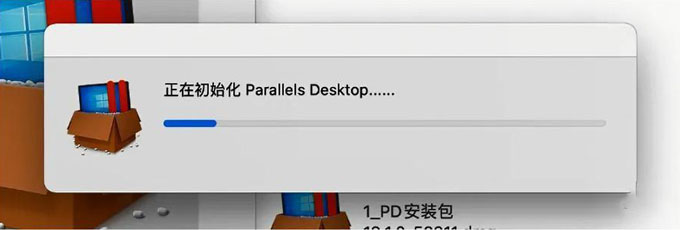
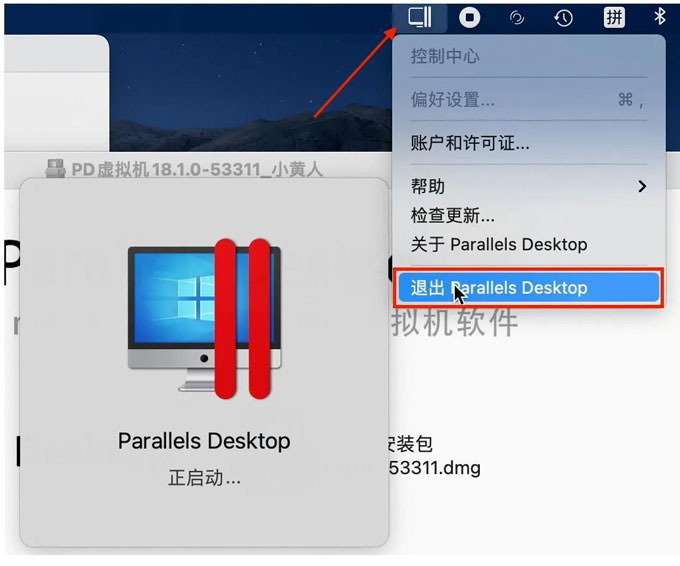
当你看到屏幕右上角的PD软件图标出现时,表示安装成功。但你需要先退出Parallels Desktop。
二:注册Parallels Desktop
1.运行安装包中的第二个安装包。

2.遇到无法打开的问题:通常会提示无法打开,这时你需要在macOS的系统设置里允许运行不受信任的软件包。 。

3.打开macOS设置 > 安全性与隐私。

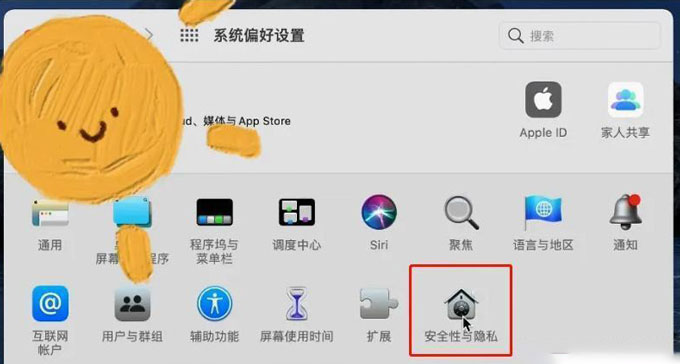
在通用栏目中,你会看到允许应用程序从以下位置下载,勾选并确认即可
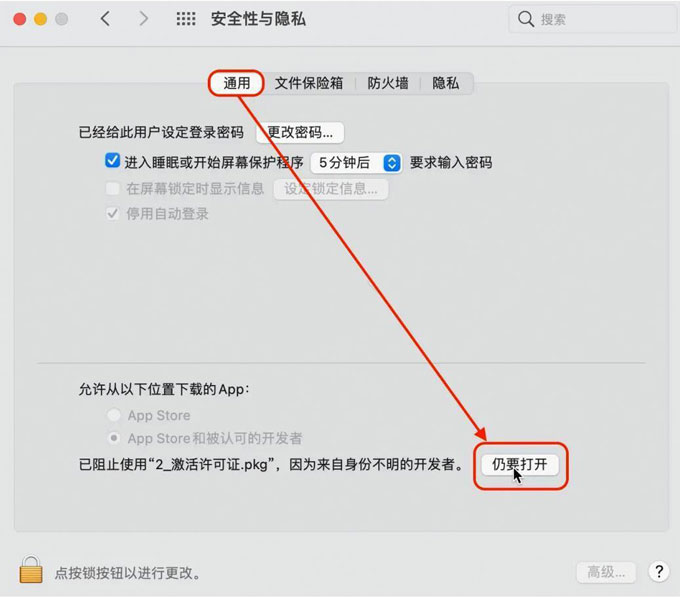
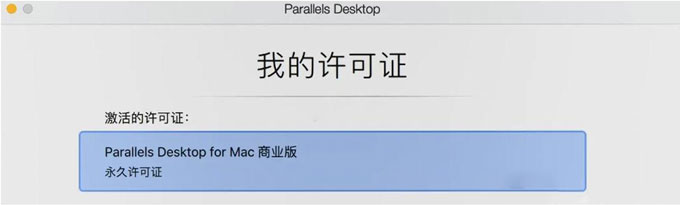
4.根据提示一步步进行安装,直到完成激活。
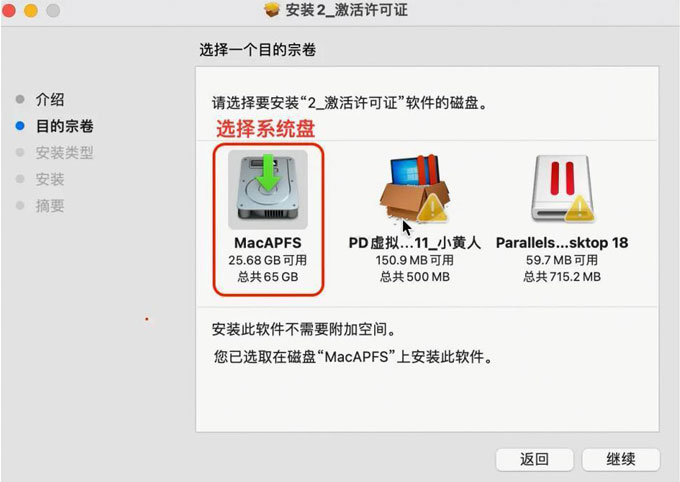
5.完成后,Parallels Desktop会自动启动,首次启动时可能会稍微慢一点,耐心等待。
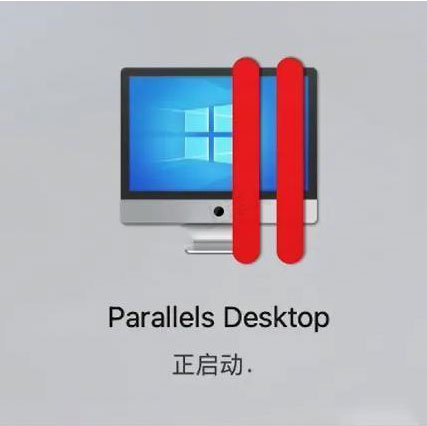
安装完成后,软件会自动退出,这时你需要重新启动Parallels Desktop。
三:授予Parallels Desktop虚拟机文件访问权限
1.启动软件后,系统会提示你需要授予一些权限。
2.按照系统的提示,依次授予权限。
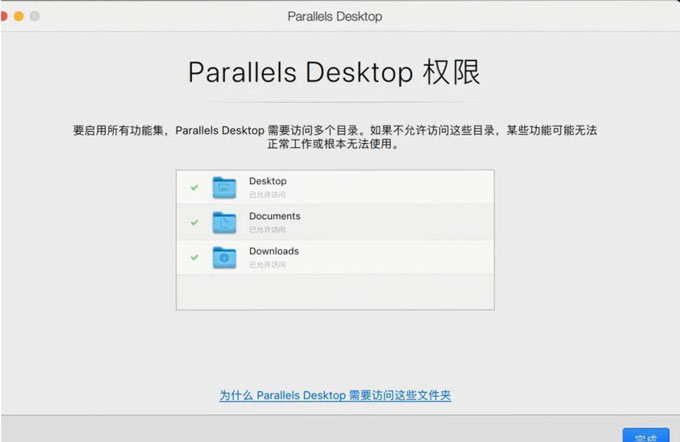
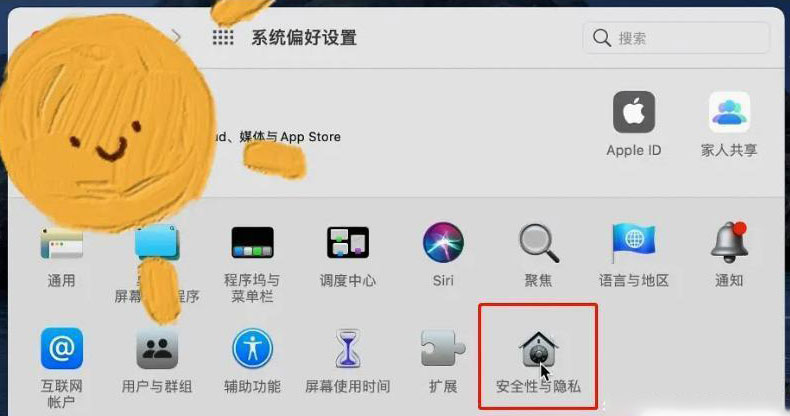
3.如果没有弹出权限窗口,你可以手动设置:
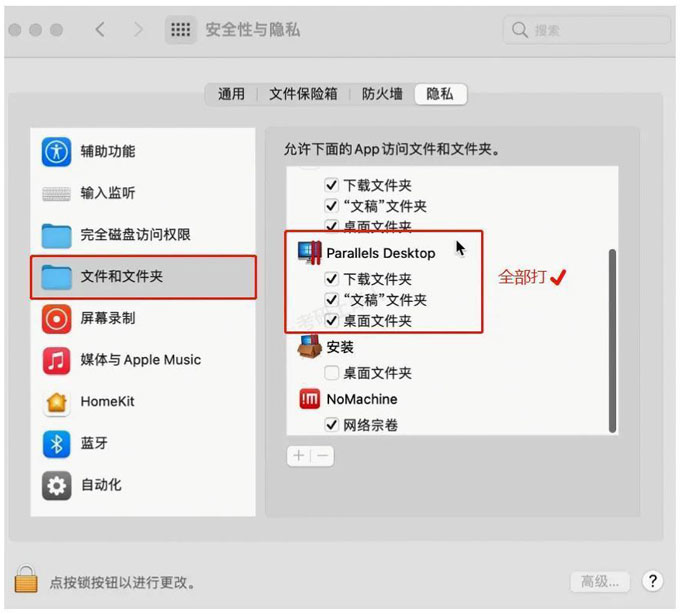
4.打开设置 > 安全性与隐私 > 文件和文件夹。
勾选Parallels Desktop下面的所有选项,确保它能够正常访问文件。
小贴士:
说实话,最开始我也卡了很久,特别是激活和权限的设置,总觉得哪里不对,后来才发现原来是系统设置的问题,修改一下就顺利了。
安装时的一个小技巧:记得先断开网络连接,这样可以避免系统自动更新干扰安装过程。
相关扩展知识:
Parallels Desktop常见安装问题解决方法
在安装过程中,很多人会遇到一些常见问题,比如安装无法完成、软件无法激活等。对于这些问题,可以先检查系统的安全设置是否正确。很多问题其实都源于macOS的权限设置。
如何在Parallels Desktop中安装Windows
安装完Parallels Desktop后,接下来你可能会需要安装Windows系统。其实,Parallels Desktop提供了一个简单的引导,帮助你通过镜像文件快速安装Windows,几乎不需要其他复杂操作。
Parallels Desktop高级配置技巧
对于那些有一定虚拟机使用经验的用户,Parallels Desktop提供了丰富的配置选项,你可以定制CPU核心数、内存分配等参数,进一步提升虚拟机性能。
Parallels Desktop与Mac的兼容性问题
虽然Parallels Desktop与Mac系统兼容性很好,但偶尔会遇到版本间的兼容性问题,特别是在大版本更新后。此时,你可能需要查看更新日志或者咨询官方支持。
Parallels Desktop的性能优化
为了提升运行Windows虚拟机时的性能,可以通过设置Parallels Desktop的硬件虚拟化选项、调整虚拟机的资源分配等方法来优化系统表现。
解决Parallels Desktop卡顿问题
如果你在使用Parallels Desktop时遇到卡顿问题,可以试试增加虚拟机内存,或者关闭不必要的后台进程,保证虚拟机能够顺畅运行。
通过这些步骤,你就可以在Mac上完美运行Windows和其他操作系统了。
 ×
× -

VMware-player-5.0.4-1945795 9.8分
VMware Player是一个免费软件,可以让PC用户在Windows 或Linux PC上很容易的运行虚拟机。支持的格式有:VMware Workstation、GSX Server/ESX Server、Microsoft virtual machines、Symantec LiveState Recovery。
大小:60.9 更新时间: 2022-11-14 18:53:45VMware-player-5.0.4-1945795
VMware Player是一个免费软件,可以让PC用户在Windows 或Linux PC上很容易的运行虚拟机。支持的格式有:VMware Workstation、GSX Server/ESX Server、Microsoft virtual machines、Symantec LiveState Recovery。
× -

VMware-workstation_full_12.1.1.6932破解版 9.6分
更新为 VMware Workstation 12.1.1 pro版。VMware虚拟机软件无疑是windows系统下最强大好用的虚拟机软件,如今,VMware已经推出了VMware Workstation 12 Pro 版本(VMware 12专业版,功能最强)。VMware Workstation 12 Pro专门为Win10的安装和使用做了优化,支持DX10、OpenGL 3.3、4K分辨率、7.1声道、IPv6 NAT、在 Windows 7 中支持 USB 3.0等超...[详情]
大小:293M 更新时间: 2022-11-14 18:53:18VMware-workstation_full_12.1.1.6932破解版
更新为 VMware Workstation 12.1.1 pro版。VMware虚拟机软件无疑是windows系统下最强大好用的虚拟机软件,如今,VMware已经推出了VMware Workstation 12 Pro 版本(VMware 12专业版,功能最强)。VMware Workstation 12 Pro专门为Win10的安装和使用做了优化,支持DX10、OpenGL 3.3、4K分辨率、7.1声道、IPv6 NAT、在 Windows 7 中支持 USB 3.0等超过 39 项新功能特性。VMware Workstation 12 Pro 对于在隔离的安全虚拟化环境中评估新的操作系统、软件应用和补丁程序以及参考体系结构而言,是最轻松、快速和可靠的方法。没有任何其他桌面虚拟化软件能够提供与 Workstation Pro 相媲美的性能、可靠性和领先的功能特性。
注:自VMware Workstation 11开始,VMware就只支持64bit系统,不再支持32位系统了,如果你的系统为32bit版,建议使用VMware Workstation 10。
× -

VirtualBox-5.0.24-108355-Win 9.8分
VirtualBox是一款功能强大的 x86 虚拟机软件,它不仅具有丰富的特色,而且性能也很优异。更可喜的是,VirtualBox 于数日前走向开源,成为了一个发布在 GPL 许可之下的自由软件。VirtualBox 可以在 Linux 和 Windows 主机中运行,并支持在其中安装 Windows (NT 4.0、2000、XP、Server 2003、Vista、Win7、Win8)、DOS/Windows 3.x、Linux (2.4和2....[详情]
大小:102MB 更新时间: 2022-11-14 18:52:33VirtualBox-5.0.24-108355-Win
VirtualBox 是一款功能强大的 x86 虚拟机软件,它不仅具有丰富的特色,而且性能也很优异。更可喜的是,VirtualBox 于数日前走向开源,成为了一个发布在 GPL 许可之下的自由软件。VirtualBox 可以在 Linux 和 Windows 主机中运行,并支持在其中安装 Windows (NT 4.0、2000、XP、Server 2003、Vista、Win7、Win8)、DOS/Windows 3.x、Linux (2.4和2.6)、OpenBSD……等系列的客户操作系统。VirtualBox支持克隆虚拟机,将64位主机的内存限制提高到了1TB,支持Direct3D,支持SATA硬盘的热插拔。假如你曾经有用过虚拟机软件的经历的话,相信使用 VirtualBox 不在话下。即便你是一个新手,也没有关系。VirtualBox 提供了详细的文档,可以助你在短期内入门。

功能包括
VMM:重写了VT-x代码和AMD-V代码;
VMM:为非硬件虚拟化引入了一个轻量级的指令解释器;
GUI:扩展了消息传递机制;
GUI:键盘快捷键管理;
GUI:视频录制;
新增USB触控设备模拟器;
新增了对网络摄像头传输和USB传输的实验性支持;
新增了SCSI CD-ROM模拟器,包括启动支持;
VRDP:支持IPv6;
Guest控制:在专门的会话进程中运行Guest;
Guest控制:执行IGuestFile支持;
NAT:新增虚拟路由器模式。
三大特点
VirtualBox可以在 Linux/Mac 和 Windows 主机中运行, 并支持在其中安装 Windows (NT 4.0、2000、XP、Server 2003、Vista、Win7、Win8、Win8.1)、DOS/Windows 3.x、Linux (2.4 和 2.6)、OpenBSD 等系列的客户操作系统。
×
捐助郴维网
感谢您对郴维网的支持,你的支持将是郴维网持续发展的动力!